Выровнять освещение на фото товара
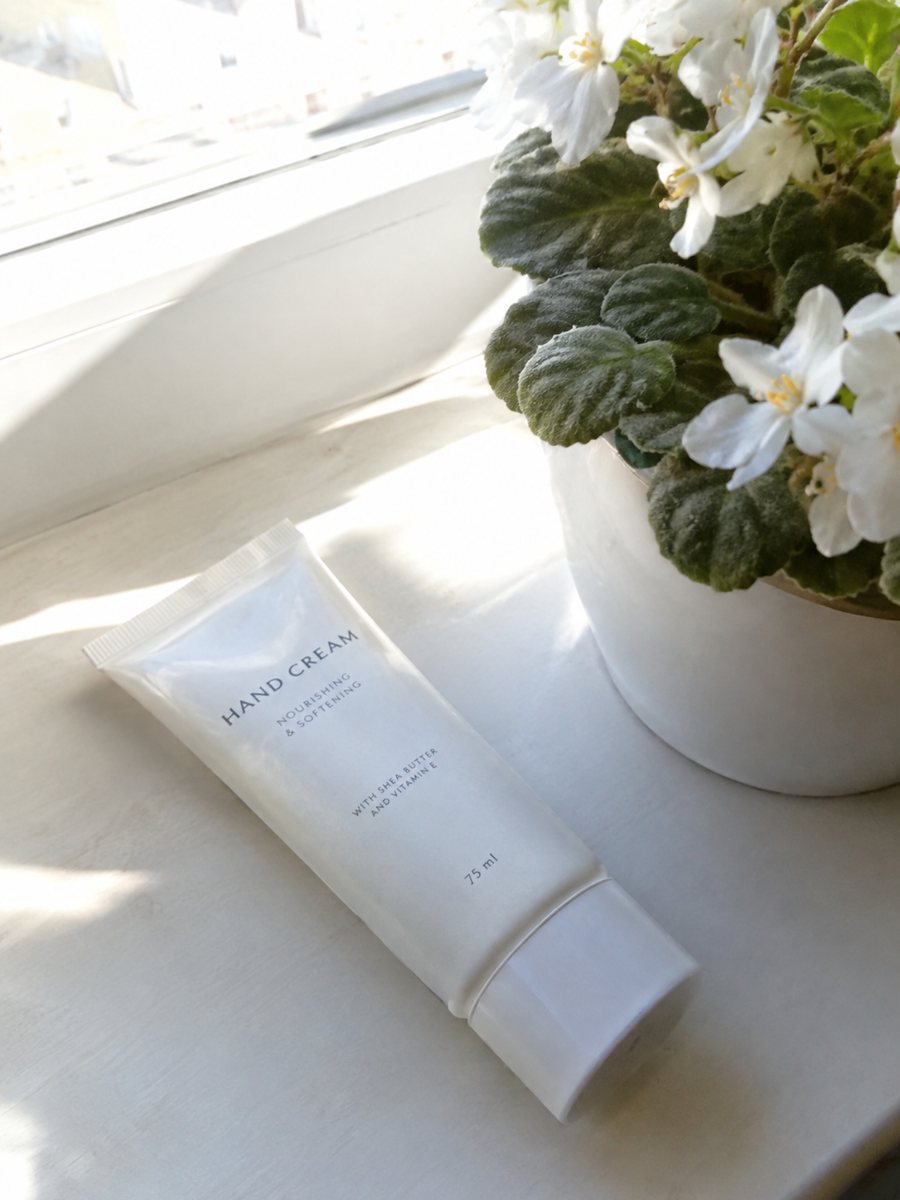
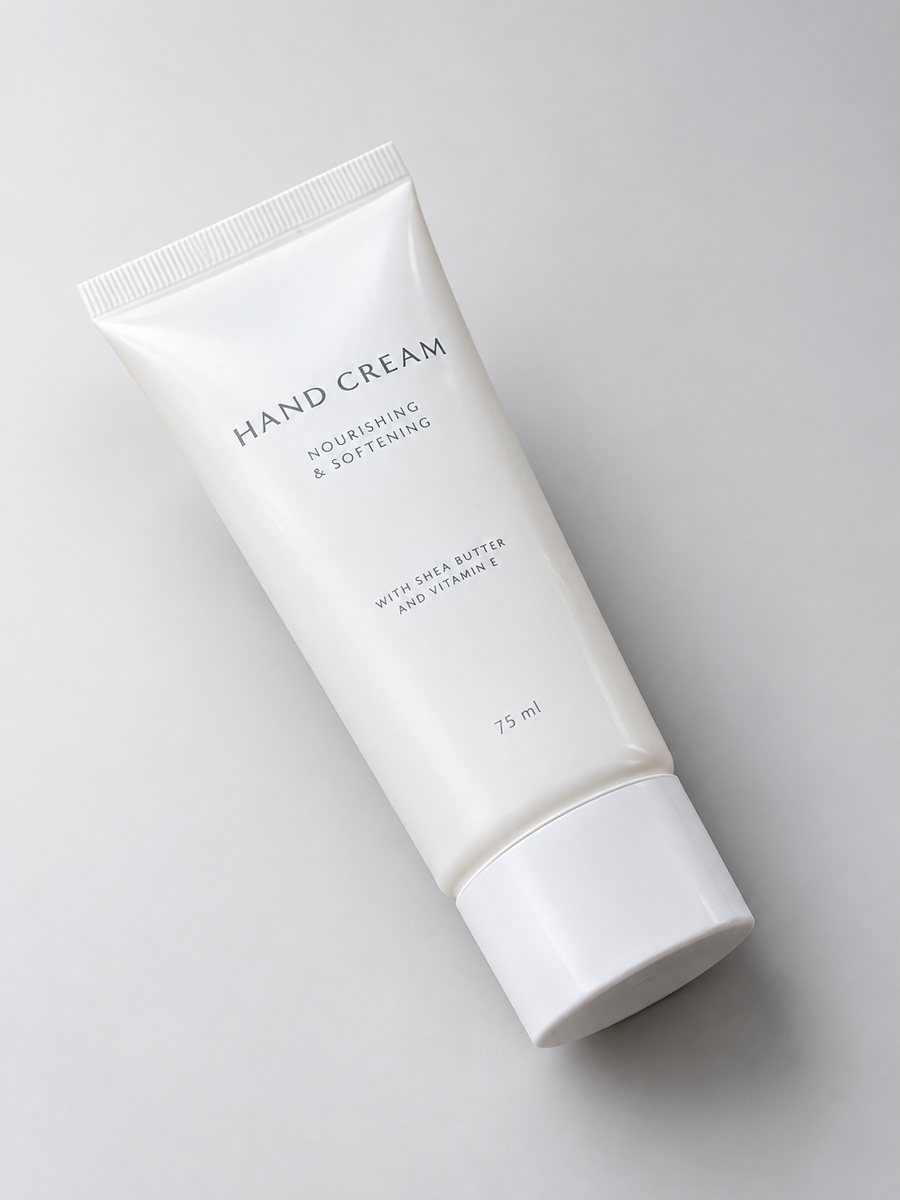
Фото снято вечером или под лампой: одна сторона тёмная, другая пересвечена. Бот перестраивает свет, делает его ровным и мягким, сохраняя форму и цвет товара.
Когда это нужно
- Фото жёлтое после съёмки при лампе.
- Одна половина товара в тени.
- Окно даёт резкие блики.
Как сделать
- 1
Откройте бота, нажмите «Старт» и выберите предметную съёмку.
- 2
Пришлите фото файлом и в подписи напишите: «выровнять свет, убрать жёлтый оттенок, мягкие тени».
- 3
Через 1–2 минуты получите кадр. Сравните цвет с настоящим товаром.
Что нейросеть исправит
Общий тон, жёлтизну, неравномерную яркость, резкие тени. Бот перерисовывает свет, а не просто прибавляет яркость, поэтому результат выглядит естественнее фильтра. Но если на снимке полностью чёрные или белые участки, там нет информации, и нейросеть дорисует детали наугад. Это может быть незаметно, а может исказить текстуру, поэтому проверяйте такие места.
Цвет и свет
Любая правка света влияет на восприятие цвета. Жёлтая лампа делает белое тёплым, холодное окно синим. После выравнивания сравните цвет на экране с настоящим товаром при дневном свете. Если ошибка заметна, укажите в подписи точный цвет: «ткань светло-серая, не бежевая». Бот учитывает такие подсказки. Верный цвет важен, иначе рост возвратов съест выгоду от красивой картинки.
Советы
- Реальный цвет товара держите перед глазами при проверке.
- Если фото очень тёмное, лучше переснять.
- Просите нейтральный белый свет в подписи.
- Не пытайтесь исправлять сильно пересвеченные участки: детали там уже утеряны.
Вопросы и ответы
Исправит ли бот очень тёмное фото?
Частично. Лучше переснять при дневном свете.
Влияет ли это на цвет товара?
Может повлиять, проверяйте результат с настоящим товаром.
Как сказать боту про цвет?
Напишите в подписи реальный цвет.
Нужна ли отдельная команда?
Нет, достаточно подписи к фото.
Что ещё умеет бот в разделе «Карточки WB/Ozon»
- Как сфотографировать товар на телефон для WBКакой снимок дать боту, чтобы получить чистое главное фото: свет, ракурс, фон, формат. Практика для...
- Фото товара без фотостудииСнимите товар дома на телефон, бот сделает кадр как из фотостудии: мягкий свет, блики и тени. 7 картинок...
- Предметная съёмка товара нейросетьюНейросеть превращает снимок с телефона в студийный: светлый градиентный фон, блики и реалистичные тени. 7...
- Тень под товаром на карточкеБез тени товар на белом фоне выглядит как наклейка. Бот добавляет мягкую реалистичную тень под предмет. 7...